1. ¿Qué es Canon IJ Scan Utility y para qué sirve?
Canon IJ Scan Utility es el software de escaneo gratuito de Canon: se instala junto con el driver de tu impresora multifunción o escáner y te permite escanear documentos y fotos, guardarlos en la computadora, enviarlos por correo o convertirlos en texto con OCR, todo desde una sola ventana.
Es la forma recomendada para escanear en Canon desde la computadora. Si prefieres hacerlo desde el celular, mira Canon PRINT.
Windows y Mac: ¿IJ Scan Utility o IJ Scan Utility Lite?
| Windows | macOS | |
|---|---|---|
| Nombre | IJ Scan Utility | IJ Scan Utility Lite |
| Botones principales | Auto, Document, Photo, Custom, OCR, Stitch, ScanGear, PDF Editor | Auto, Document, Doc (Duplex), Photo, Custom, Driver, Stitch, OCR, E-mail |
| Cómo elige el equipo | Lista “Product Name” (USB o red) | Lista “Scanner” (servicio Bonjour) y botón de actualizar |
2. Descargar, instalar y abrir IJ Scan Utility
A. Descargar e instalar
- Entra a unaimpresora.com/drivers/canon/ y escribe el nombre de tu modelo en el buscador.
- Descarga el driver para tu sistema operativo (Windows o Mac): incluye IJ Scan Utility.
- Ejecuta el archivo descargado y sigue el asistente de instalación hasta el final.
- Si te pide elegir el tipo de conexión, escoge USB o la red Wi-Fi donde está tu impresora.
B. Abrir IJ Scan Utility
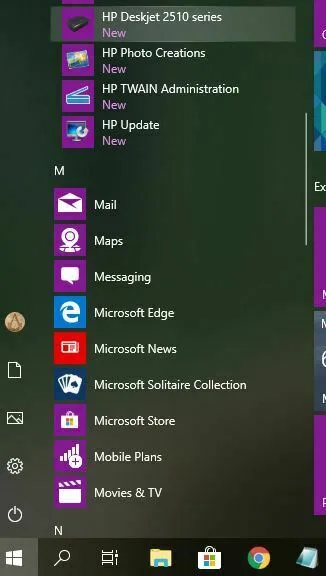
- Windows 10: haz clic en Inicio y elige Canon Utilities > IJ Scan Utility.
- Windows 11 y otras versiones: abre Inicio y escribe “IJ Scan Utility”; si no aparece, escribe “Canon Utilities”.
- Mac: abre IJ Scan Utility Lite desde Launchpad o desde la carpeta Canon Utilities de Aplicaciones.
C. Elegir tu impresora la primera vez
- Windows: en la lista Product Name de la ventana principal elige tu modelo. Si la impresora está conectada por red, selecciona la entrada que incluye “Network” después del nombre.
- Mac: elige tu equipo en la lista Scanner (servicio Bonjour). Si no aparece o cambió de nombre, usa el botón de actualizar.
3. La pantalla principal de IJ Scan Utility, botón por botón
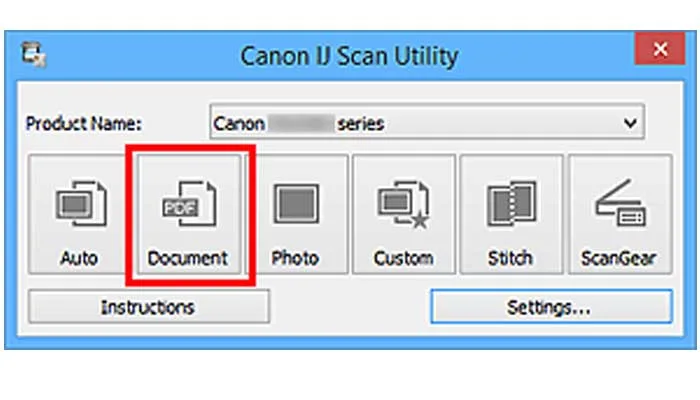
La ventana principal reúne todo lo que necesitas. Estos son sus botones (algunos cambian según tu modelo y sistema operativo):
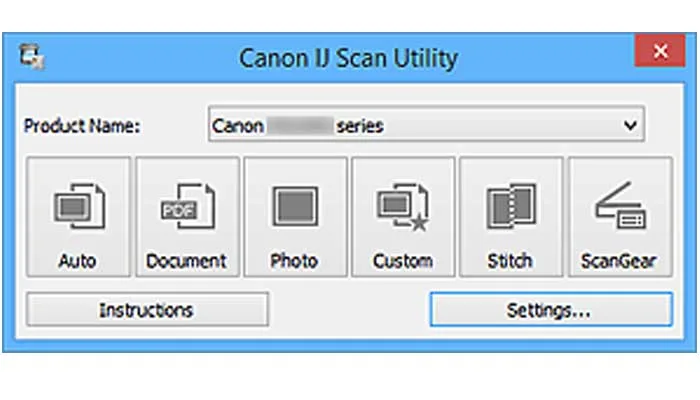
Product Name / Scanner
Muestra el equipo que usa el programa. Cámbialo aquí si tienes más de uno o si pasaste de USB a red.
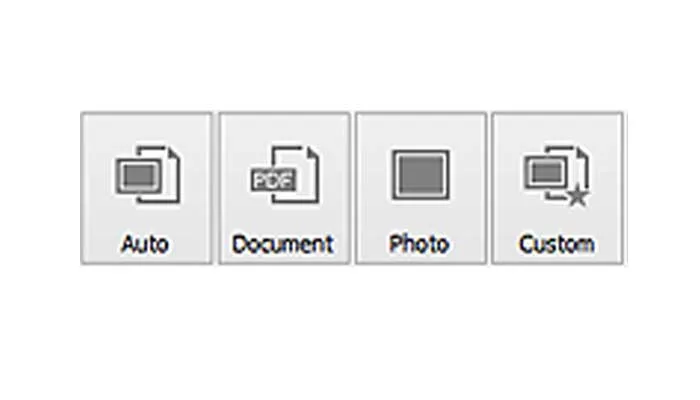
Auto
Detecta el tipo de original y lo guarda en la computadora con el formato adecuado. Es el botón más rápido.
Document
Escanea el original como documento y lo guarda. Ideal para texto: prioriza la nitidez.
Photo
Escanea el original como foto y lo guarda como imagen.
Custom
Escanea con tus ajustes favoritos guardados y puede detectar el tipo de original automáticamente.
OCR
Escanea texto de revistas, periódicos o documentos y lo muestra en la aplicación que elijas.
Stitch
Abre la ventana Image Stitch para escanear las dos mitades de un original grande y unirlas.
ScanGear / Driver
Abre el driver del escáner para corregir imagen y color al escanear. En versiones anteriores el botón se llama Driver.
PDF Editor
(Windows) Abre la pantalla para crear o editar archivos PDF.
Settings… / Instructions
Settings abre los ajustes de escaneo, guardado y acción posterior; Instructions abre la guía oficial.
4. Cómo escanear documentos con IJ Scan Utility
Paso a paso
1. Coloca el documento
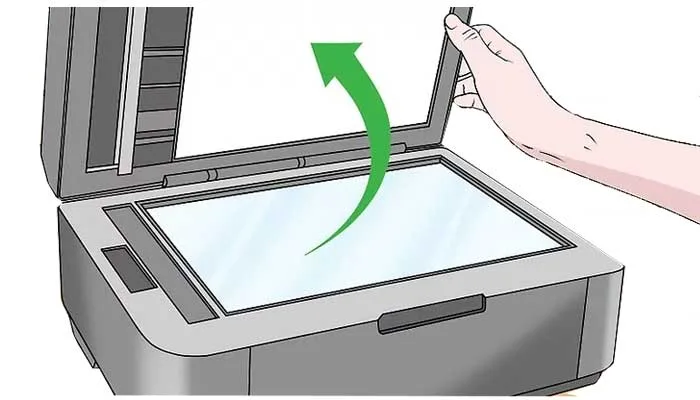
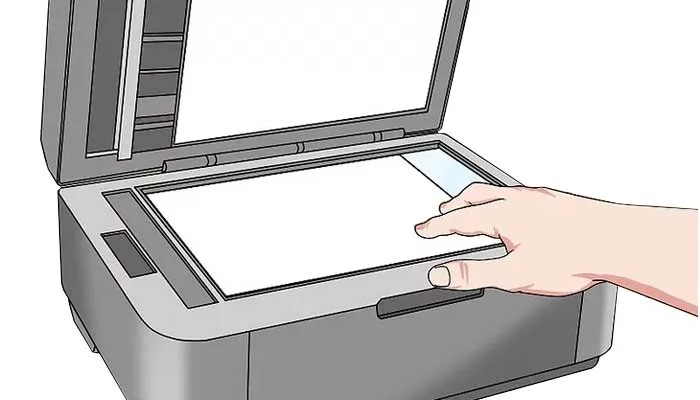
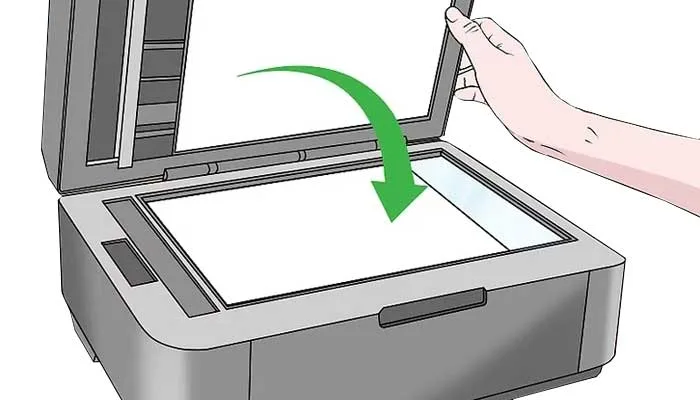
- Enciende la impresora y abre la cubierta superior.
- Coloca el documento boca abajo sobre el cristal y alinéalo con la guía marcada en el margen.
- Cierra la cubierta. Si tu modelo tiene alimentador (ADF), también puedes cargar las hojas ahí.
2. Revisa los ajustes (Settings)
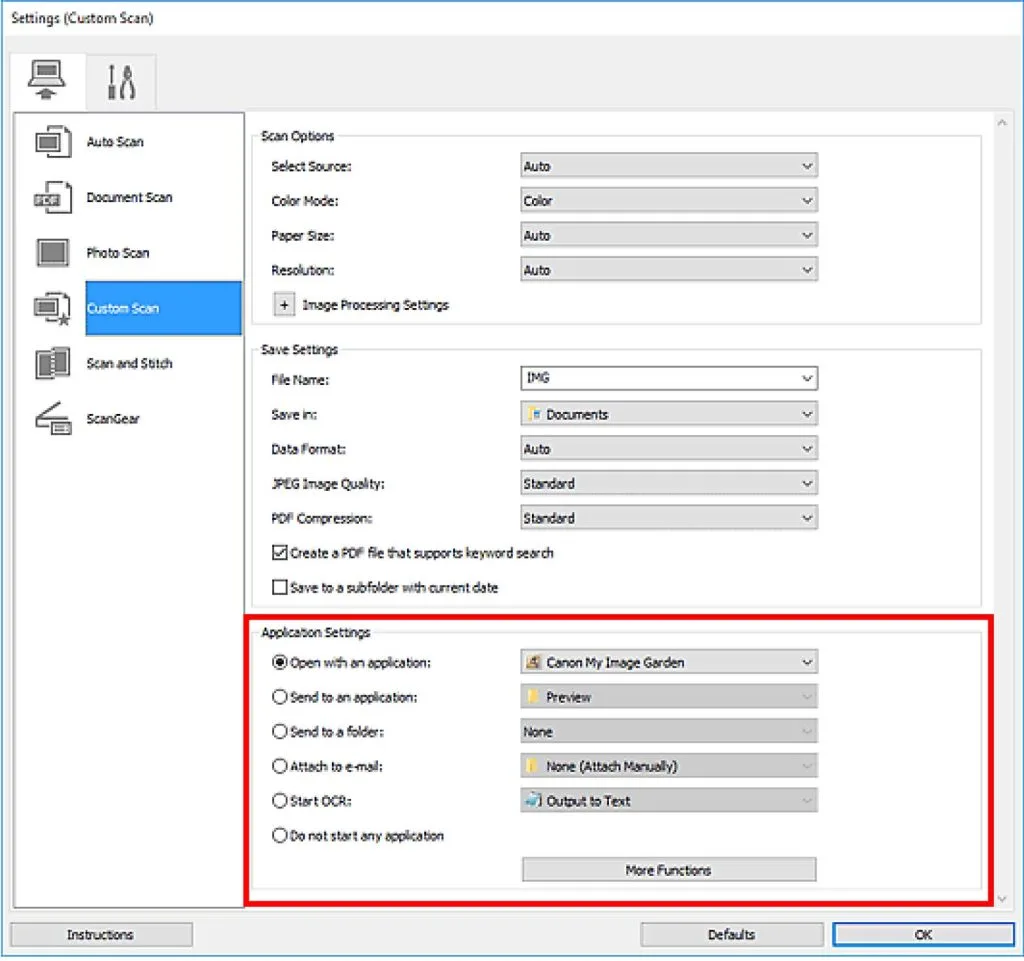
- Abre IJ Scan Utility y pulsa Settings….
- En Document Scan comprueba el origen (Source Type), el modo de color, el tamaño del original y la resolución. Para documentos, 200 dpi es suficiente.
- En Data Format elige PDF (o PDF (Multiple Pages) para varias hojas).
3. Pulsa Document
- Haz clic en Document: el escaneo empieza de inmediato.
- Si activaste Check scan results and specify save settings, al terminar se abre la ventana Save Settings para revisar el resultado antes de guardar.
4. Guarda el archivo
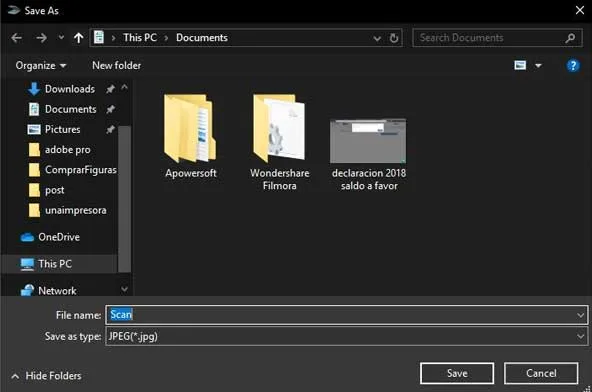
- Los archivos se guardan en la carpeta indicada en Save in. El nombre usa tu File Name más la fecha y cuatro dígitos.
- Puedes guardar como JPEG/Exif, TIFF, PNG o PDF. JPEG pesa menos y PNG conserva más calidad sin pérdida.
✔ ¡Escaneo completo!
Ajustes recomendados para documentos
| Uso | Source Type | Resolución | Data Format |
|---|---|---|---|
| Documento de texto | Document | 200 dpi | |
| Varias hojas (con ADF) | Document (ADF) | 200–300 dpi | PDF (Multiple Pages) |
| Texto para OCR | Document | 300 o 400 dpi | Se envía a la app de OCR |
| Archivo pequeño para correo | Document | 150–200 dpi | PDF con compresión High |
Cómo escanear varias páginas en un solo PDF
- En Settings > Document Scan elige Data Format = PDF (Multiple Pages).
- Carga todas las hojas en el alimentador (ADF) y elige Source Type = Document (ADF).
- Pulsa Document: todas las hojas se guardan en un mismo archivo PDF.
- Si tu modelo no tiene ADF, activa Check scan results and specify save settings para revisar cada resultado antes de guardarlo.
5. Cómo escanear fotos con IJ Scan Utility
- Coloca la foto boca abajo en el cristal, alineada con la guía, y cierra la cubierta.
- En Settings > Photo Scan revisa el tamaño y la resolución: 300 dpi es lo recomendado para fotos.
- Elige Data Format: JPEG/Exif para archivos ligeros, PNG o TIFF para conservar más calidad.
- Pulsa Photo (o Auto) y espera a que termine.
✔ ¡Escaneo completo!
6. Auto, Custom, OCR y Stitch: los modos especiales
Auto
Detecta el tipo de original y elige el formato por ti: fotos, tarjetas y discos se guardan como JPEG; revistas, periódicos y documentos se guardan como PDF. En este modo el color, el tamaño del original y la resolución se ajustan automáticamente (solo color).
Custom
Guarda tus ajustes favoritos (origen, tamaño, resolución, formato, carpeta y acción posterior) para repetirlos con un clic. Útil si siempre escaneas el mismo tipo de documento.
OCR
- Pulsa OCR en la pantalla principal.
- El texto escaneado se muestra en la aplicación que elegiste en Settings > OCR (por ejemplo, un editor de texto).
- Revisa el resultado: la calidad depende de la nitidez del original.
Stitch (originales más grandes que el cristal)
- Pulsa Stitch: se abre la ventana Image Stitch.
- Escanea primero una mitad del original y luego la otra, colocándolas con un poco de solapamiento.
- Ajusta la unión en la ventana y guarda la imagen final.
7. Todos los ajustes de IJ Scan Utility explicados
Pulsa Settings… en la pantalla principal. Cada botón de escaneo tiene su propia ventana de ajustes dividida en tres áreas:
A. Opciones de escaneo (Scan Options)
Origen (Source Type)
Auto, documento (cristal), documento (ADF), revista o foto, según tu modelo. Con ADF puedes escanear varias hojas seguidas.
Modo de color y tamaño
Color, escala de grises o blanco y negro; y el tamaño del original (Carta, A4, 4×6 in…). Custom permite medidas propias.
Resolución (Resolution)
Más dpi = más detalle y más peso. 200 dpi para documentos y 300 dpi para fotos suelen bastar.
B. Ajustes de guardado (Save Settings)
Nombre y carpeta
File Name es el nombre base (se añade fecha y cuatro dígitos). Save in elige la carpeta; puedes crear una subcarpeta con la fecha del día.
Formato de datos (Data Format)
JPEG/Exif, TIFF, PNG, PDF o PDF (Multiple Pages); en Auto también existe la opción Auto. JPEG/Exif no está disponible en blanco y negro.
Opciones de PDF y JPEG
PDF Compression: Standard (recomendado) o High (archivos más pequeños). Create a PDF file that supports keyword search añade texto buscable. JPEG Image Quality ajusta la calidad.
Revisar antes de guardar
Check scan results and specify save settings abre la ventana Save Settings al terminar el escaneo.
C. Ajustes de la aplicación (Application Settings)
Qué hacer después de escanear
Open with an application, Send to an application, Send to a folder, Attach to e-mail, Start OCR o Do not start an application (solo guarda en Save in).
Correcciones de imagen: ¿cuál activo?
| Si ves… | Activa… |
|---|---|
| Texto del reverso que se transparenta | Reduce show-through |
| Patrones raros (moiré) en revistas | Reduce moire |
| Página escaneada torcida | Correct slanted text originals |
| Sombra del lomo de un libro | Correct gutter shadow |
| Texto o bordes borrosos | Sharpen outline |
| Documento más legible en general | Apply Auto Document Fix |
| Girar automáticamente según el texto | Detect the orientation of text original and rotate image |
8. Escanear desde el panel de la impresora hacia la computadora
En muchos modelos puedes empezar el escaneo desde la propia impresora y recibir el archivo en la computadora, sin tocar el programa. Los pasos exactos dependen de tu modelo: consulta su manual.
- Deja la computadora encendida, con el driver instalado y en la misma red (o conectada por USB).
- Mac: en IJ Scan Utility Lite entra a los ajustes generales y activa la opción de escanear desde el panel de operación (Enables scanning from the operation panel); puedes seleccionar hasta dos equipos.
- Si cambias el nombre del equipo en la red, pulsa el botón de actualizar, desmarca el nombre anterior y marca el nuevo.
9. Solución de problemas comunes
Mi impresora no aparece en la lista
Comprueba que esté encendida y conectada (USB o red) y que el driver esté instalado. En red, elige la entrada con “Network”; en Mac pulsa actualizar. Si no está en la red, mira la guía de Wi-Fi.
En macOS 15 no encuentra la impresora
Permite el acceso a la red local para Canon IJ Scan Utility Lite en Ajustes del Sistema > Privacidad y seguridad > Red local y reinicia el programa.
Auto guardó un PDF y yo quería JPEG
Auto decide el formato según el original. Usa Photo o Custom y elige tú el Data Format.
OCR no deja elegir PDF ni otra resolución
Es normal: con OCR solo se admiten 300 o 400 dpi y los formatos PDF no están disponibles. Para un PDF buscable, usa Document con “Create a PDF file that supports keyword search”.
El escaneo sale con rayas o manchas
Limpia el cristal del escáner con un paño suave y sin pelusa. Si las rayas aparecen al imprimir, el problema es el cabezal: mira cómo limpiar los cabezales Canon.
El escaneo es muy lento o el archivo muy pesado
Baja la resolución (200 dpi para documentos), desactiva Reduce moire y Correct slanted text originals si no los necesitas y usa PDF Compression = High.
El programa no responde
Ciérralo y ábrelo de nuevo; si sigue igual, reinicia la computadora. Como último paso, reinstala el driver más reciente desde la página de drivers de Canon.
¿Necesitas más ayuda? Soporte oficial de Canon.
10. Preguntas frecuentes sobre Canon IJ Scan Utility
¿Qué es Canon IJ Scan Utility?
Es el programa gratuito de Canon para escanear desde la computadora. Se instala con el driver de la impresora o el escáner y ofrece botones como Auto, Document, Photo y Custom para escanear y guardar sin complicaciones.
¿Dónde encuentro IJ Scan Utility en Windows?
En Windows 10, abre Inicio y busca Canon Utilities > IJ Scan Utility. En otras versiones también puedes escribir “IJ Scan Utility” en el buscador del menú Inicio.
¿IJ Scan Utility funciona en Mac?
Sí, en macOS se llama IJ Scan Utility Lite. Tiene botones parecidos (Auto, Document, Photo, Custom, OCR, Stitch…), pero algunas opciones cambian: por ejemplo, incluye Doc (Duplex) y E-mail.
¿Cómo escaneo varias páginas en un solo PDF?
En Settings elige “PDF (Multiple Pages)” como Data Format y usa el alimentador (ADF) si tu modelo lo tiene: todas las hojas se guardan en un mismo archivo. Mira los pasos en la sección de PDF de varias páginas.
¿Cuál es la diferencia entre Auto, Document y Photo?
Auto detecta el tipo de original y elige el formato por ti (fotos como JPEG, documentos como PDF). Document optimiza la nitidez del texto y Photo está pensado para fotografías. Custom usa tus propios ajustes.
¿Puedo convertir lo escaneado en texto editable?
Sí, con el botón OCR: escanea texto de revistas, periódicos o documentos y lo envía a la aplicación que elijas. Con OCR solo se admiten 300 o 400 dpi y no se puede guardar como PDF en ese modo.
¿Cómo escaneo algo más grande que el cristal?
Usa el botón Stitch: escaneas la mitad izquierda y la derecha del original y el programa las une en una sola imagen.
Mi impresora no aparece en IJ Scan Utility, ¿qué hago?
Comprueba que esté encendida, conectada por USB o a la misma red que tu computadora y que el driver esté instalado. Si es de red, elige en “Product Name” la opción que incluye “Network”. Si aún no la conectas a Wi-Fi, sigue la guía de conexión Wi-Fi de Canon.
¿IJ Scan Utility sirve para escáneres sueltos como los Canon LiDE?
Sí, los escáneres de la serie LiDE también usan IJ Scan Utility (o IJ Scan Utility Lite en Mac). Descarga el software de tu modelo desde la página de drivers de Canon.
Sigue explorando: recursos para escanear con Canon
Guías de escaneo Canon
Cómo escanear con Canon
Todos los métodos: PC, celular y panel.
Canon PRINT
Escanear e imprimir desde el celular.
Canon ScanGear
Ajustes avanzados de escaneo.
Conectar Canon a WiFi
Configuración inalámbrica paso a paso.
Drivers, conversión y herramientas
Drivers Canon
Todos los modelos, Windows, Mac y Linux.
Limpiar cabezales Canon
Soluciona rayas y mala calidad al imprimir.
Convertidor de PDF a Word
Convierte tus escaneos en texto editable.
Comprobador del sistema
Verifica los requisitos de tu equipo.
Explora más en UnaImpresora
Manuales de instalación
Guías para todas las marcas.
Guías de usuario
Tutoriales de uso y mantenimiento.
Impresoras multifunción
Compara modelos con escáner.
Todos los drivers
Epson, Canon, HP y Brother.
Drivers extraídos directamente del sitio de soporte oficial de Canon. ¿Prefieres video? Mira los tutoriales en YouTube.