 Driver para Windows
 Driver para Mac
 Driver para Linux
 Descarga oficial verificada – drivers directos de Brother
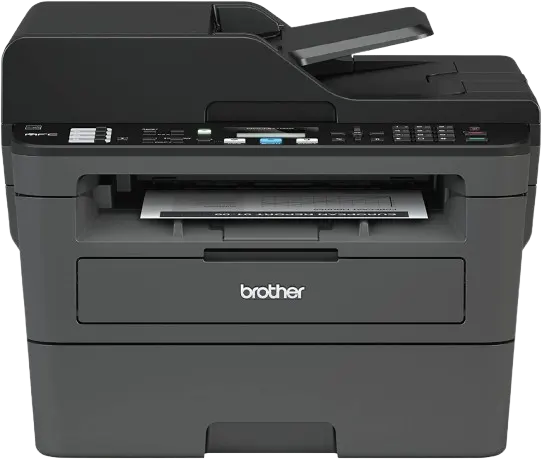

Cómo Instalar el Driver Brother MFC-L2710DW
Sigue estos pasos para configurar tu impresora Brother MFC-L2710DW sin CD:
- Selecciona tu sistema operativo (Windows, Mac o Linux).
- Haz clic en el botón de descarga correspondiente.
- Abre el archivo descargado.
- Sigue las instrucciones del instalador.
- Conecta tu impresora y comienza a imprimir.
Compatible con Windows 11/10/8.1/7, macOS Tahoe/Sequoia/Sonoma/Ventura/Monterey y las principales distribuciones Linux.
Información del Driver Brother MFC-L2710DW (Actualizado 2026)
| Sistema Operativo | Versión | Tamaño | Actualización | Descarga |
|---|---|---|---|---|
| Windows 11/10/8.1/7 (32/64 bits) | v1.12.0.0 | 41.79 MB | 12-Ago-2026 | |
| macOS Tahoe / Sequoia / Sonoma / Ventura / Monterey | AirPrint | Automatico | SystUpdate | Descargar |
| Linux (Ubuntu, Fedora, Mint, Pop!_OS) | CUPS + brlaser | 19 MB | Noviembre 2026 | Ver guía completa |
Notas Específicas y Errores Comunes de la Brother MFC-L2710DW
La Brother MFC-L2710DW permite conectarse por Wi-Fi, Ethernet o USB. Un problema frecuente es que deje de imprimir por Wi-Fi después de cambiar el router o la contraseña, aunque las funciones de copia sigan funcionando normalmente.
Vuelve a configurar la red inalámbrica desde el panel de control y verifica que el ordenador esté conectado a la misma red. Si necesitas una conexión más estable para varios equipos, puedes utilizar Ethernet; también puedes conectar la impresora directamente por USB.
Este modelo incorpora fax y un alimentador automático de 50 hojas para digitalizar documentos de varias páginas. En la versión europea utiliza tóner TN-2410 o TN-2420 y tambor DR-2400; comprueba las referencias disponibles en tu mercado.
Instalar Driver Brother MFC-L2710DW en Linux (Método Recomendado 2026)
Esta guía utiliza el ecosistema open-source de CUPS y los drivers nativos (incluyendo soporte Brother mediante brlaser / Gutenprint). Es el método preferido para Ubuntu, Linux Mint, Pop!_OS y Fedora porque se integra nativamente y se actualiza con el sistema.
1 Instalar los drivers y utilidades
Abre la terminal y ejecuta el bloque de comandos correspondiente a tu distribución:
Para Ubuntu, Linux Mint y Pop!_OS:
sudo apt update
sudo apt install -y cups system-config-printer printer-driver-brlaser printer-driver-gutenprint
sudo systemctl enable --now cupsPara Fedora:
sudo dnf check-update
sudo dnf install -y cups system-config-printer gutenprint
sudo systemctl enable --now cupsEl último comando asegura que el servicio de impresión (CUPS) se inicie automáticamente cada vez que enciendas el equipo.
2 Conectar y detectar la impresora
Enciende tu Brother MFC-L2710DW y conéctala por USB o a la misma red Wi-Fi/Ethernet que tu ordenador Linux.
Para verificar que el sistema la detecta, ejecuta:
lpinfo -vDeberías ver una línea similar a estas:
- USB:
direct usb://Brother/MFC-L2710DW - Wi-Fi:
dnssd://Brother%20MFC-L2710DW._ipp._tcp.local/
3 Añadir la impresora al sistema
La forma más sencilla y fiable es usar la herramienta gráfica:
system-config-printer- Haz clic en el botón Añadir (o el icono +).
- Espera unos segundos. Tu Brother MFC-L2710DW aparecerá en la lista de dispositivos.
- Selecciona la impresora y pulsa Adelante.
- El sistema elegirá automáticamente un driver compatible (Brother / Gutenprint / IPP Everywhere).
- Ponle un nombre fácil (ejemplo:
Brother_MFC-L2710DW) y pulsa Aplicar.
4 Configurar opciones de impresión
Dentro de system-config-printer:
- Haz clic derecho sobre la impresora → Propiedades.
- Ve a Opciones de trabajo o Opciones de la impresora.
- Ajustes más útiles:
- Calidad / Resolución: Borrador (ahorra tinta) o Alta Calidad
- Modo de color: Escala de grises para ahorrar tinta de color
- Tipo de papel: Papel normal, mate o fotográfico
- Dúplex: Activa impresión a doble cara si tu modelo lo soporta
- Pulsa Aplicar.
5 Probar la impresión
Desde cualquier aplicación:
Pulsa Ctrl + P y selecciona tu Brother MFC-L2710DW.
Desde la terminal (rápido):
lp -d Brother_MFC-L2710DW ~/Documentos/archivo.pdfComandos útiles adicionales:
# Ver trabajos en cola
lpstat -o

# Cancelar todos los trabajos
cancel -asane-utils y simple-scan (Ubuntu/Mint/Pop) o sane-backends (Fedora). Luego usa Simple Scan o Document Scanner.¿Tienes algún problema durante la instalación? Déjanos un comentario y te ayudamos.
Conectar la Impresora Brother MFC-L2710DW por WiFi (Configuración Inalámbrica)
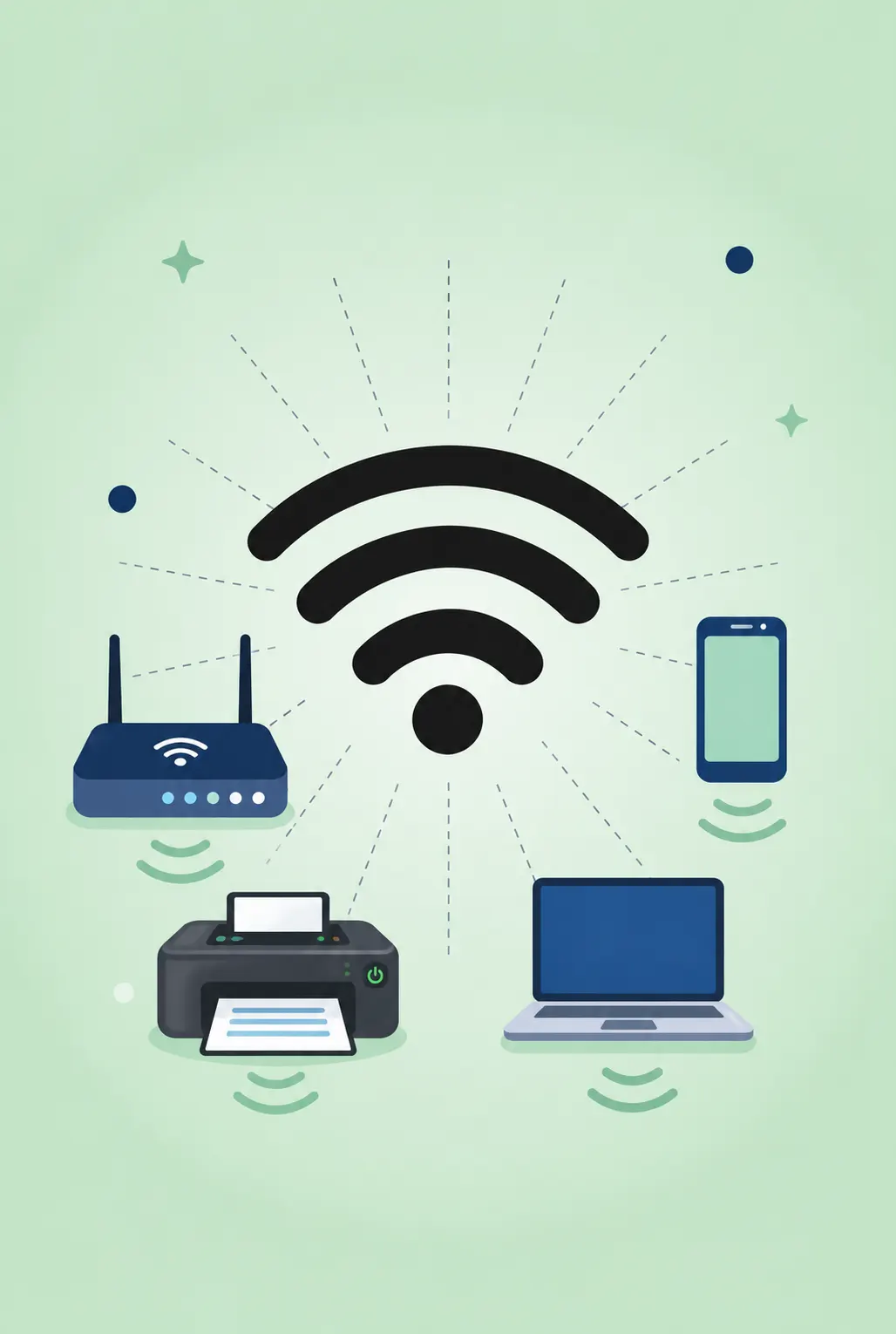
Configura la conexión inalámbrica de tu impresora Brother MFC-L2710DW para imprimir desde tu ordenador, celular o tablet sin usar cables. La impresora y tus dispositivos deben estar en la misma red WiFi, y algunas impresoras solo admiten redes de 2.4 GHz. En nuestra guía paso a paso verás cómo conectarla y qué hacer si no aparece en tu red.
Descargar Driver del Escáner Brother MFC-L2710DW – Brother Scan / iPrint&Scan
Habilita el escáner de tu impresora Brother MFC-L2710DW con Brother Scan o la aplicación iPrint&Scan.
Versión recomendada: L1 | Tamaño: 41.79 MB | Actualizado: 12-Ago-2026

Descargar Utilidades Adicionales para Celular y Escritorio
Brother iPrint&Scan (Móvil)
Brother iPrint&Scan (Escritorio)
Configuración Inalámbrica
Actualizar Firmware ZJ/1.13
Preguntas Frecuentes – Brother MFC-L2710DW
¿Qué hago si el driver no funciona?
Desinstala el driver actual desde el Panel de Control, reinicia el ordenador e instala de nuevo la versión más reciente de esta página.
¿Es compatible con Windows 11?
Sí, el controlador oficial es totalmente compatible con Windows 11, 10, 8.1 y 7 en 32 y 64 bits.
¿Cómo instalo el driver en Linux?
Sigue la guía completa de Linux que aparece en esta página. Es el método más estable y recomendado en 2026 para Ubuntu, Fedora, Mint y Pop!_OS usando CUPS y brlaser.
¿Necesito el driver si la impresora ya aparece en Windows?
Windows a veces instala un driver básico. Para tener todas las funciones (calidad completa, escáner y utilidades) es recomendable instalar el driver oficial de esta página.
¿Funciona con Apple Silicon (M1/M2/M3/M4/M5)?
Sí. El driver para macOS es compatible con equipos Apple Silicon (M1, M2, M3, M4 y M5) además de los procesadores Intel.
¿Dónde está el manual oficial?
Puedes descargar el manual oficial de la Brother MFC-L2710DW desde la sección de recursos adicionales de esta página.
Problemas Comunes de la Impresora Brother MFC-L2710DW
La impresora no imprime después de instalar el driver
Desinstala el driver anterior desde el Panel de Control de Windows, reinicia el equipo e instala de nuevo el controlador oficial de esta página. Asegúrate también de que la impresora esté encendida y correctamente conectada por USB o Wi-Fi.
La impresora aparece como “Offline” o no se conecta por Wi-Fi
Reinicia tanto el router como la impresora. Verifica que el ordenador y la impresora estén conectados a la misma red Wi-Fi. Si el problema continúa, desinstala el driver, reinicia el equipo e instálalo de nuevo, volviendo a configurar la conexión inalámbrica durante el proceso. También puedes usar la utilidad de Configuración Inalámbrica de Brother disponible en la sección de utilidades.
El escáner no funciona o no es detectado
Instala el driver de Brother Scan / iPrint&Scan que aparece en esta página. Si estás usando Linux, además de la guía de Linux, instala los paquetes sane-utils y simple-scan (en Ubuntu, Mint o Pop!_OS) o sane-backends (en Fedora). Después reinicia el equipo e intenta escanear de nuevo.
La calidad de impresión es mala o salen líneas o manchas
Realiza una limpieza de cabezales desde el software Brother o desde el panel de la propia Brother MFC-L2710DW. Si el problema persiste, revisa los niveles de tinta y asegúrate de estar usando cartuchos compatibles u originales. También puedes consultar nuestra guía de limpieza de cabezales.
El ordenador no detecta la impresora por USB
Prueba con otro cable USB y otro puerto del ordenador. Desinstala el driver actual, reinicia el equipo y vuelve a instalar el controlador oficial de esta página. Conecta el cable USB solo cuando el instalador lo solicite.
Más Recursos y Accesorios para tu Brother MFC-L2710DW
Compra productos compatibles para tu impresora.
Optimiza tu impresora y escáner con herramientas oficiales – Drivers extraídos directamente del Sitio Web Oficial de Brother. Página actualizada en 2026.
Como Afiliado de Amazon, UnaImpresora obtiene ingresos por las compras adscritas que cumplen los requisitos aplicables.