 Driver para Windows
 Driver para Mac
 Driver para Linux
 Descarga oficial verificada – drivers directos de Brother
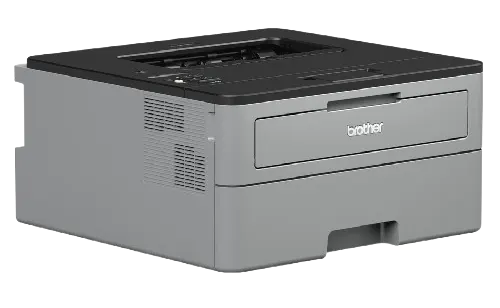

Cómo Instalar el Driver Brother HL-L2357DW
Sigue estos pasos para configurar tu impresora Brother HL-L2357DW sin CD:
- Selecciona tu sistema operativo (Windows, Mac o Linux).
- Haz clic en el botón de descarga correspondiente.
- Abre el archivo descargado.
- Sigue las instrucciones del instalador.
- Conecta tu impresora y comienza a imprimir.
Compatible con Windows 11/10/8.1/7, macOS Tahoe/Sequoia/Sonoma/Ventura/Monterey y las principales distribuciones Linux.
Información del Driver Brother HL-L2357DW (Actualizado 2026)
| Sistema Operativo | Versión | Tamaño | Actualización | Descarga |
|---|---|---|---|---|
| Windows 11/10/8.1/7 (32/64 bits) | v1.12.0.0 | 30.16 MB | 12-Ago-2026 | |
| macOS Tahoe / Sequoia / Sonoma / Ventura / Monterey | AirPrint | Automatico | SystUpdate | Descargar |
| Linux (Ubuntu, Fedora, Mint, Pop!_OS) | CUPS + brlaser | 18 MB | Noviembre 2026 | Ver guía completa |
Notas Específicas y Errores Comunes de la Brother HL-L2357DW
La Brother HL-L2357DW es una impresora láser monocromática con Wi-Fi, Wi-Fi Direct y USB. Si los documentos no llegan a la impresora o los trabajos se quedan en espera, comprueba que ambos dispositivos estén conectados a la misma red y que la impresora no haya perdido la conexión con el router.
Si el problema continúa, reinicia el router y la impresora, elimina los trabajos pendientes y vuelve a instalar o seleccionar el controlador correspondiente. La conexión USB permite comprobar si el fallo está relacionado con la red inalámbrica.
Utiliza tóner negro de la referencia correspondiente a tu región; en determinados mercados se comercializan TN-2410 y TN-2420. El tambor es una unidad independiente y también necesita reemplazo cuando alcanza el final de su vida útil. Confirma los códigos de tóner y tambor con Brother para tu país.
Instalar Driver Brother HL-L2357DW en Linux (Método Recomendado 2026)
Esta guía utiliza el ecosistema open-source de CUPS y los drivers nativos (incluyendo soporte Brother mediante brlaser / Gutenprint). Es el método preferido para Ubuntu, Linux Mint, Pop!_OS y Fedora porque se integra nativamente y se actualiza con el sistema.
1 Instalar los drivers y utilidades
Abre la terminal y ejecuta el bloque de comandos correspondiente a tu distribución:
Para Ubuntu, Linux Mint y Pop!_OS:
sudo apt update
sudo apt install -y cups system-config-printer printer-driver-brlaser printer-driver-gutenprint
sudo systemctl enable --now cupsPara Fedora:
sudo dnf check-update
sudo dnf install -y cups system-config-printer gutenprint
sudo systemctl enable --now cupsEl último comando asegura que el servicio de impresión (CUPS) se inicie automáticamente cada vez que enciendas el equipo.
2 Conectar y detectar la impresora
Enciende tu Brother HL-L2357DW y conéctala por USB o a la misma red Wi-Fi/Ethernet que tu ordenador Linux.
Para verificar que el sistema la detecta, ejecuta:
lpinfo -vDeberías ver una línea similar a estas:
- USB:
direct usb://Brother/HL-L2357DW - Wi-Fi:
dnssd://Brother%20HL-L2357DW._ipp._tcp.local/
3 Añadir la impresora al sistema
La forma más sencilla y fiable es usar la herramienta gráfica:
system-config-printer- Haz clic en el botón Añadir (o el icono +).
- Espera unos segundos. Tu Brother HL-L2357DW aparecerá en la lista de dispositivos.
- Selecciona la impresora y pulsa Adelante.
- El sistema elegirá automáticamente un driver compatible (Brother / Gutenprint / IPP Everywhere).
- Ponle un nombre fácil (ejemplo:
Brother_HL-L2357DW) y pulsa Aplicar.
4 Configurar opciones de impresión
Dentro de system-config-printer:
- Haz clic derecho sobre la impresora → Propiedades.
- Ve a Opciones de trabajo o Opciones de la impresora.
- Ajustes más útiles:
- Calidad / Resolución: Borrador (ahorra tinta) o Alta Calidad
- Modo de color: Escala de grises para ahorrar tinta de color
- Tipo de papel: Papel normal, mate o fotográfico
- Dúplex: Activa impresión a doble cara si tu modelo lo soporta
- Pulsa Aplicar.
5 Probar la impresión
Desde cualquier aplicación:
Pulsa Ctrl + P y selecciona tu Brother HL-L2357DW.
Desde la terminal (rápido):
lp -d Brother_HL-L2357DW ~/Documentos/archivo.pdfComandos útiles adicionales:
# Ver trabajos en cola
lpstat -o

# Cancelar todos los trabajos
cancel -a¿Tienes algún problema durante la instalación? Déjanos un comentario y te ayudamos.
Conectar la Impresora Brother HL-L2357DW por WiFi (Configuración Inalámbrica)
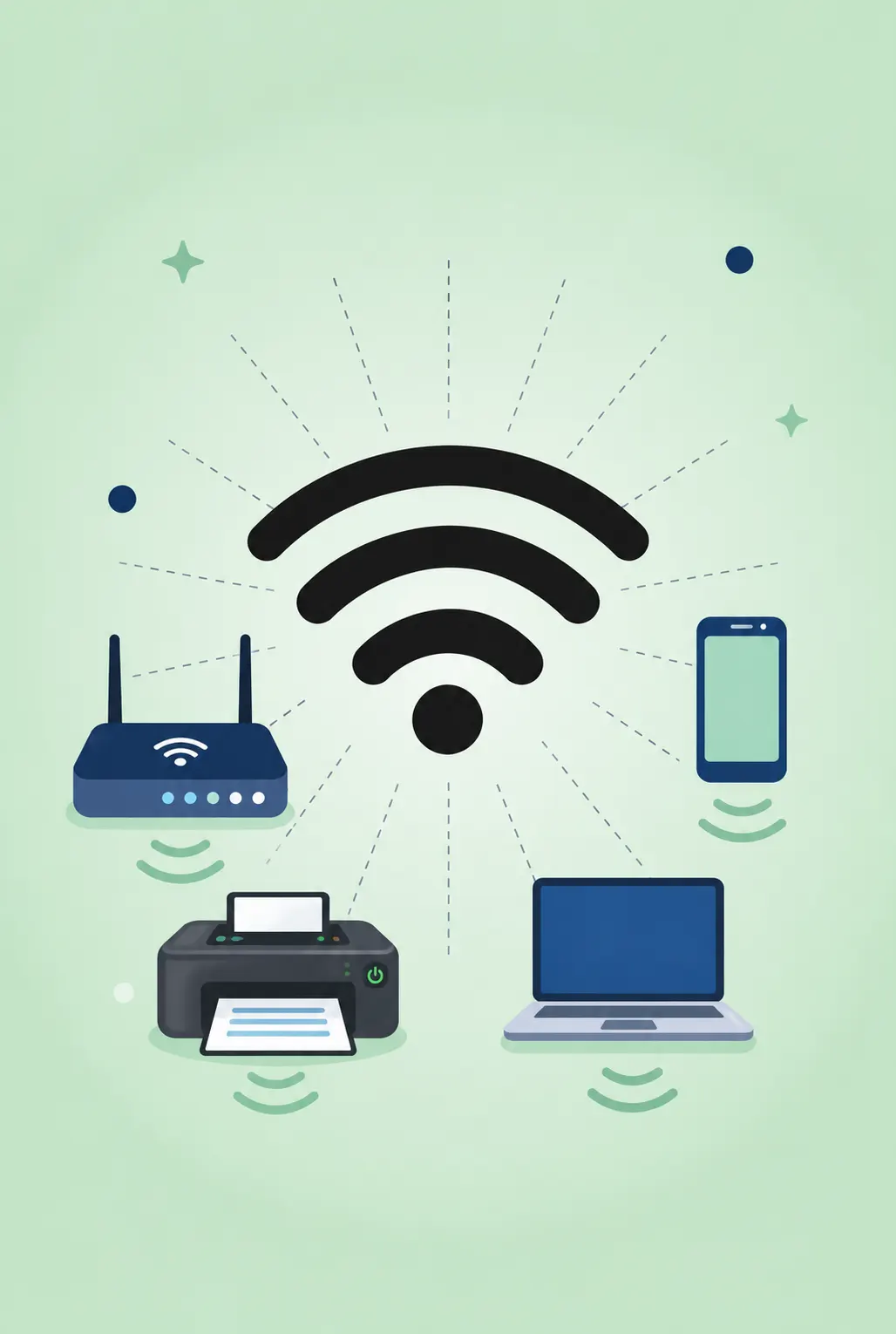
Configura la conexión inalámbrica de tu impresora Brother HL-L2357DW para imprimir desde tu ordenador, celular o tablet sin usar cables. La impresora y tus dispositivos deben estar en la misma red WiFi, y algunas impresoras solo admiten redes de 2.4 GHz. En nuestra guía paso a paso verás cómo conectarla y qué hacer si no aparece en tu red.
Descargar Utilidades Adicionales para Celular y Escritorio
Brother iPrint&Scan (Móvil)
Brother iPrint&Scan (Escritorio)
Configuración Inalámbrica
Actualizar Firmware v1.83
Preguntas Frecuentes – Brother HL-L2357DW
¿Qué hago si el driver no funciona?
Desinstala el driver actual desde el Panel de Control, reinicia el ordenador e instala de nuevo la versión más reciente de esta página.
¿Es compatible con Windows 11?
Sí, el controlador oficial es totalmente compatible con Windows 11, 10, 8.1 y 7 en 32 y 64 bits.
¿Cómo instalo el driver en Linux?
Sigue la guía completa de Linux que aparece en esta página. Es el método más estable y recomendado en 2026 para Ubuntu, Fedora, Mint y Pop!_OS usando CUPS y brlaser.
¿Necesito el driver si la impresora ya aparece en Windows?
Windows a veces instala un driver básico. Para tener todas las funciones (calidad completa y utilidades) es recomendable instalar el driver oficial de esta página.
¿Funciona con Apple Silicon (M1/M2/M3/M4/M5)?
Sí. El driver para macOS es compatible con equipos Apple Silicon (M1, M2, M3, M4 y M5) además de los procesadores Intel.
¿Dónde está el manual oficial?
Puedes descargar el manual oficial de la Brother HL-L2357DW desde la sección de recursos adicionales de esta página.
Problemas Comunes de la Impresora Brother HL-L2357DW
La impresora no imprime después de instalar el driver
Desinstala el driver anterior desde el Panel de Control de Windows, reinicia el equipo e instala de nuevo el controlador oficial de esta página. Asegúrate también de que la impresora esté encendida y correctamente conectada por USB o Wi-Fi.
La impresora aparece como “Offline” o no se conecta por Wi-Fi
Reinicia tanto el router como la impresora. Verifica que el ordenador y la impresora estén conectados a la misma red Wi-Fi. Si el problema continúa, desinstala el driver, reinicia el equipo e instálalo de nuevo, volviendo a configurar la conexión inalámbrica durante el proceso. También puedes usar la utilidad de Configuración Inalámbrica de Brother disponible en la sección de utilidades.
La calidad de impresión es mala o salen líneas o manchas
Realiza una limpieza de cabezales desde el software Brother o desde el panel de la propia Brother HL-L2357DW. Si el problema persiste, revisa los niveles de tinta y asegúrate de estar usando cartuchos compatibles u originales. También puedes consultar nuestra guía de limpieza de cabezales.
El ordenador no detecta la impresora por USB
Prueba con otro cable USB y otro puerto del ordenador. Desinstala el driver actual, reinicia el equipo y vuelve a instalar el controlador oficial de esta página. Conecta el cable USB solo cuando el instalador lo solicite.
Más Recursos y Accesorios para tu Brother HL-L2357DW
Compra productos compatibles para tu impresora.
Optimiza tu impresora con herramientas oficiales – Drivers extraídos directamente del Sitio Web Oficial de Brother. Página actualizada en 2026.
Como Afiliado de Amazon, UnaImpresora obtiene ingresos por las compras adscritas que cumplen los requisitos aplicables.